
 Print View
• 如何选择产品类别
• 如何有效设定“产品别名”
• 如何快速创建产品信息
• 如何提交产品信息上网
• 如何处理被退回的产品
• 如何将在线产品拉下网及替换上新产品
• 如何创建产品认证
• 如何管理产品认证
• 管理我的推荐产品
• 管理搜索结果排名
• 管理分析师推荐产品
• 如何管理产品标签
• 如何管理产品负责人
将产品资料输入专用供应商目录的过程,我们称为“创建新产品”。这是您利用专用供应商目录进行网络推广的第一步。
下载产品文案推广规范和产品图片推广规范,助您快速获取买家查询。
步骤一:在“产品信息”主菜单中,点击二级菜单“创建新产品”。

为了让您能够快速创建新产品,您可以在进入产品信息后的任意页面点击“创建新产品”,直接进入产品信息输入页面。

步骤二:在创建/编辑产品简介页面输入详细的产品信息。

请注意带(*)的栏目是必填项。创建、编辑产品简介,您可以参考示范表格和观看教程获得更多帮助。您还可以通过“ ”的链接了解如何填写对应的栏目以及该栏目在网上显示的示例。
步骤三:按照相关提示完成其他产品信息的输入。点击“保存并提交”可直接提交产品,如果您希望稍后提交产品,可点击“保存”。

产品类别(环球资源产品类别)非常重要,请在下拉菜单里选择正确、恰当的产品类别,以便买家能更容易、更准确地找到该产品,有针对性的给您发送询盘。

如果在下拉菜单里找不到合适的产品类别,请参考以下步骤:
步骤一: 点击链接“选择其他产品类别”。

步骤二:在弹出页面,您可以通过“输入产品关键字搜索”或“按行业搜索”的方法选择合适的产品类别:
1. 输入产品关键字搜索(推荐使用):
步骤一:在搜索栏里面输入该产品的英文“关键词”,点击“搜索”按钮(请尝试输入尽量少的关键词进行搜索,以便系统搜寻到尽可能多的产品类别供您选择)。

步骤二:选择您想添加的产品类别,点击“确定”按钮。

请注意:把鼠标移置类别名称上将显示该类别的英文名称,方便您同时查看类别的中英文信息。
2. 按行业搜索
步骤一:在行业类别的下拉菜单中,选择相关细分类别并点击。

步骤二: 选择最符合您产品描述的产品类别,点击“确定”。

这样,您所选择的产品类别就添加成功了。

1. “产品别名”的作用
“产品别名”是对产品名称的补充。当一个产品有多种叫法时,“产品别名”能帮助系统快速识别并与买家搜索产品别名进行匹配。
每当买家搜索时使用的产品别名与“产品别名”完全匹配时,该产品就必定会出现在买家的搜索结果中。
2. 填写指南
1) 可填写与产品名称含义相同、与产品相符的产品别名。
• 比如某产品名称是electronic cigarette,那么还可以设置e-hookah, e-cigarette作为产品别名。
• 注意:请不要随意拆分产品名称。若产品别名与产品名称不是指同一种产品,并不会对产品的点击率有任何帮助。以下为错误示范:

| 2) | 填写长尾词,即“修饰词+产品名称”,也可适当附上产品属性。因为使用此类产品别名搜索的买家往往目标性更强,发送的询盘也会更对口。 |
• 比如某产品名称是T-shirt,那么还可以设置V-neck T-shirt, cartoon T-shit, cotton T-shirt等作为产品别名。
• 注意:根据买家的搜索习惯,建议产品别名不要超过4个单词。
| 3) | 不要在一个产品别名内反复罗列产品名称。这不仅不会有利于搜索结果,反而会减少产品曝光率。因为仅当买家搜索产品别名与产品别名完全匹配时,产品别名才会生效。而部分匹配是无效的。 |
• 以下为错误示范:


4) 产品别名不区分大小写和单复数。所以没有必要既填写某个产品别名的单数又填写复数。
3. 常见问题
1) 自定义“产品别名”对搜索结果中的排名高低有什么影响?
| ✓ | “产品别名”对排名高低没有特定的影响,其作用是确保产品可以显示在匹配产品别名的搜索结果中,至于排名的高低还与客户星级、产品关联度等多种因素有关。 |
| ✓ | 如果你希望确保产品排名靠前,建议你通过预订“问鼎供应商”、“供应商排名”或“产品别名搜索栏广告位”来实现。 |
2) “产品别名”比产品名称更重要吗?
✓ 产品名称的匹配优先级高于“产品别名”,“产品别名”是对产品名称的补充,两者都对搜索结果的影响都很重要。
3) 3个“产品别名”必须填满吗?
✓ 没有必要。只必须填写1个产品别名,另外两个产品别名是在产品名称有多种说法的时候使用,如果没有则不必非得填满。
✓ 另外,是否填满对搜索结果的排名也没有任何影响。
4) “产品别名”是否区分大小写和单复数?
✓ 不区分大小写和单复数,所以没有必要既填写某个产品别名的单数又填写复数。
5) 填写3个相同的产品别名,对我的搜索结果有利?
✓ 填写三个相同的产品别名和只填写一次该产品别名在搜索时是完全一样的效果,并不会对排名有任何影响。
您也可以通过“复制”功能快速创建新产品。
1. 在产品信息主页直接勾选产品复制
步骤一:点击主页菜单中的“产品信息”,在产品信息页面里勾选需要被复制的产品,点击“复制”。

步骤二:系统会自动在复制产品的产品型号后面加“-#XXXX”(XXXX为4位数字) 以示区别,点击该产品型号进入产品编辑页面,修改产品型号,上传新产品图片及其他各项信息并保存后,即成功创建了一个新产品。

2. 在创建新产品页面通过“复制已创建的产品信息”功能快速创建新产品
步骤一:在“产品信息”主菜单中,点击二级菜单“创建新产品”,再点击新页面中的“复制已创建的产品信息”。

步骤二:在弹出窗口中选择被复制的产品

步骤三:在产品编辑页面修改产品型号,上传新产品图片及其他各项信息并保存后,即成功创建了一个新产品。

1. 在创建/编辑产品简介页面直接提交新产品信息。
步骤一:在完成新产品信息的输入后,直接点击“保存并提交”按钮。

2. 在保存产品的确认页面直接提交新产品信息
步骤一:在完成新产品信息的输入并点击保存后,在保存确认页面点击“提交”。

步骤二:勾选需要提交的目的地,点击“确定”。

3. 在产品信息的所有产品文件夹提交产品信息
步骤一:点击产品信息主菜单,直接进入所有产品文件夹,勾选需要上网的产品,点击“提交”。

系统提示“你的产品已成功提交”,产品的编辑状态显示“审核中”。

成功提交后,该产品会出现在左边的“审核中”文件夹中,并且产品状态显示为“审核中”,此时您暂时不能编辑该产品。若您确实需要修改该产品,请在“审核中”文件夹中选择该产品,并点击“撤销提交”,再回到“所有产品”文件夹中进行修改。

如果您提交的产品因为某些原因被退回,您可以通过如下办法查看:
1. 在所有产品文件夹中查明原因并提交。
所有被退回产品的“编辑状态”一栏会显示“未通过审核”,您可以在所有产品文件夹中点击该产品型号,了解该产品被退回的原因并在修改后重新提交该产品。

2. 在“未通过审核”文件夹中查明原因并提交。
所有被退回的产品都会出现在“未通过审核”文件夹中,进入“未通过审核”文件夹,在“未通过审核原因”一栏查看产品被退回的原因,点击该产品型号进入编辑页面,修改后重新提交该产品。
提交后的产品将不在此文件夹中显示。

您可以随时将已经在线的产品从网站上拉下,或进行产品替换。
步骤一:“产品信息”主菜单, 点击进入“我的网站”下的“推广网站”文件夹,这里显示了您在环球资源推广网站上的所有产品。如推广网站上产品空间已满,无法发布新产品时,您可进入“推广网站”文件夹,勾选希望被替下网的产品,点击“替换下网”即可,可多选。

操作成功后,系统会提示“你的产品已被锁定替换”,同时该产品的“锁定待替换”一栏会出现一个锁形图标。新产品被刷新上网时系统会自动替换这些被锁定的旧产品。

若有产品需要紧急下线,如被投诉侵权,重复发布或不再生产该产品时,您可进入“推广网站”文件夹,勾选希望下线的产品,点击“拉下网”即可,可多选。

步骤一:在“产品信息”主菜单中,点击二级菜单中的“创建产品认证”。

步骤二:输入产品认证信息后,点击“保存”。为了增加买家对您产品的信任和兴趣,您还可以在此页面上传产品认证证书的扫描件,具体格式请参考图像指引。

1. 通过“产品信息”主菜单中的二级菜单管理产品认证
步骤一:在“产品信息”主菜单中,点击二级菜单“管理产品认证”。

步骤二:勾选相关认证信息,点击“链接”。您可一次性将多个认证信息链接到多个产品上。认证信息还可以被直接提交或拉下网。

步骤三:如需取消认证链接,在认证管理页面中点击“浏览/编辑”。

步骤四:在新页面中勾选产品,点击“取消链接”。

请注意:产品认证需要被链接到至少一个产品。如果所有被链接的产品都不在线,则该产品认证也不会上线。在认证有效期结束后的第一天,过期认证将自动下网。系统会在认证有效期结束前30天和前2个工作日将发送通知邮件给您公司专用供应商目录的超级管理员 (Super Administrator)和您环球资源的客户服务主任。
1. 如何选择产品显示在推广网站推荐产品区域。
步骤一:在产品信息主菜单中,点击二级菜单“管理推荐产品”。

步骤二:确定推荐产品。
1. 点击“选择其他产品”,选择产品窗口将弹出。

2. 点击“查看所有在线产品”,勾选推荐产品,点击“选择”后再点击“确定”。

步骤三:将所选推荐产品显示在您的环球资源推广网站主页,点击“提交”。

2. 如何移除管理推荐区域的产品
步骤一:在产品信息主菜单中,点击二级菜单“管理推荐产品”。

步骤二:勾选需要删除的产品,点击“删除”。

步骤三:点击“提交”,系统将更新所选推荐产品显示在您的环球资源推广网站主页。

1. 如何预订搜索结果排名
步骤一:在产品信息主菜单中,点击二级菜单“管理搜索结果排名”。

或进入产品信息页面,点击左边“其它”之下的“搜索结果排名”文件夹。

步骤二:在管理搜索结果排名页面,点击“立即预订”。

步骤三:在预订搜索结果排名页面中,点击“选择产品”。

步骤四:在新页面中点击“查看所有在线产品”,选择您需要预订搜索结果排名的已在线产品,点击“选择”。

步骤五:在“确定关键词”栏目按照下方的重要提示输入合适的关键词,点击“提交”。

2. 如何更改搜索结果排名
步骤一:在产品信息主菜单中,点击二级菜单“管理搜索结果排名”。

或进入产品信息页面,点击左边其它之下的“搜索结果排名”文件夹。

步骤二:在管理搜索结果排名页面,选择需要更改的关键词,点击“更改”。

步骤三:在预订搜索结果页面里,点击“选择产品”,在新页面中点击“查看所有在线产品”,选择您需要预订搜索结果排名的已在线产品,点击“选择”,在“确定关键词”栏目输入合适的关键词,点击“提交”。
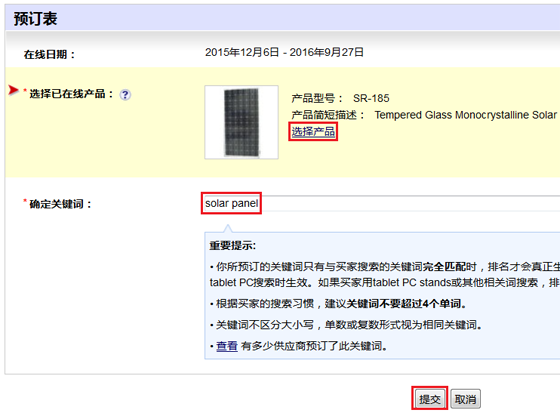
请注意:只有专用供应商目录超级管理员权限用户(Super Administrator)才能预订和更改搜索结果排名。
3. 如何管理搜索栏广告位
3.1. 在产品信息主菜单中,点击二级菜单“管理搜索结果排名”,点击新页面的“搜索栏广告位”,点击“立即预订”或“更改”预订或更改搜索栏广告位,步骤同上。

3.2. 如何查看搜索栏广告位的关键词预订情况
在“管理搜索结果排名”页面的“热门关键词”处输入您希望预订的的关键词,即可查看该关键词的预订情况。

如果你有酷的、独特的、创新的、最前沿的、新上市的、全球或中国首创的产品,那么,将你的产品提交给我们的分析师吧!若产品被选中,则它将作为分析师推荐 产品在环球资源官网获得额外曝光机会!
步骤一:在“产品信息”主菜单中,点击二级菜单“分析师推荐 —— 管理你的酷产品”。

或进入产品信息页面,点击左侧“其它”栏目下的“你的酷产品”。

步骤二:在分析师推荐页面点击“立即申请”按钮,选择需要申请分析师推荐的产品,填写申请理由后点击“确认”按钮提交申请。
产品负责人可以根据需要,按产品类别、主要出口国家、适用人群、材质、颜色、流行元素等创建标签。然后通过给产品添加标签的方式将产品进行分门别类地管理。 每个产品可以根据需要被添加多个标签,且每个产品负责人只能看见自己创建的标签,让您的管理模式即独立又灵活。
1. 创建标签
步骤一:在产品信息页面左侧导航栏中,点击“我的标签”旁的图标。

步骤二:点击“创建标签”按钮。

步骤三:在弹出窗口中输入标签名称,点击“保存”,创建成功。

2. 为产品添加标签
2.1. 在产品信息页面选择一个或多个产品,点击“标签”,勾选一个或多个标签,点击“确认”。

2.2. 在产品编辑页面的添加标签模块,选择一个或多个标签,点击“保存并提交”或“保存”。

3. 删除产品标签
3.1 在管理标签页面删除标签
步骤一:选择要删除的标签,点击“删除”。

步骤二:在弹出框中点击“确认”。请注意:删除该标签后,所有贴有该标签的产品,将不再贴有该标签。

3.2 在产品信息页面删除为产品添加的标签
步骤一:已添加过标签的产品的简短说明下方将显示标签图标,鼠标悬停在标签图标上可以查看该产品已添加了哪些标签。 点击“X”可删除该标签。

3.3 在创建/编辑产品信息页面删除产品标签
点击复选框取消选择标签,点击“保存”或“保存并提交”。

3.4. 从标签列表中选择要添加的标签,点击“确认”,产品添加标签成功。以这种方式为产品添加标签时,若标签前面为 ,表示所选的产品都已添加了这个标签。您可以通过点击复选框来去除复选框里的勾,为所选产品删除这个标签;若标签前面为
 ,表示部分选择的产品已经添加了该标签。如果想将所选产品都添加/删除这个标签,可通过点击复选框来切换复选框状态。若标签前面为
 ,表示选择的产品都未添加该标签。您可以通过点击复选框,为所选产品添加/删除该标签。

请注意:只有Super Administrator才有权限管理产品负责人。
新创建的产品,产品创建者将被默认为该产品的负责人。
1. 在产品信息页面指定产品负责人
选择产品,点击“指定产品负责人”,在下拉菜单中选择新负责人,点击“确认”。若该产品已有产品负责人,则可以通过此操作变更产品负责人。

2. 在“产品信息”主菜单中,点击二级菜单“管理产品负责人”。

3. 在系统设置页面中。
步骤一:点击“系统设置”下的“网站及邮箱设置”

步骤二:点击“管理产品负责人”。

4. 在管理产品负责人页面中指定产品负责人
在“管理产品负责人”页面,点击“转给其他负责人”,再根据需要点击弹出窗口中的“所有产品”或“部分产品”。

(1) 点击“所有产品”,在弹出框中选择一位产品负责人,点击“确认”,则该用户负责的所有已在线的产品将转移给新负责人。

(2) 点击“部分产品”,在产品列表中选择产品,并从产品负责人列表中选择一位产品负责人,点击“确认”。
